
Hướng Dẫn Sửa Lỗi Student Assignment Không Hiển Thị Đúng Lớp Trong Bộ Lọc
02/06/2026 · Nguyễn Trường Giang
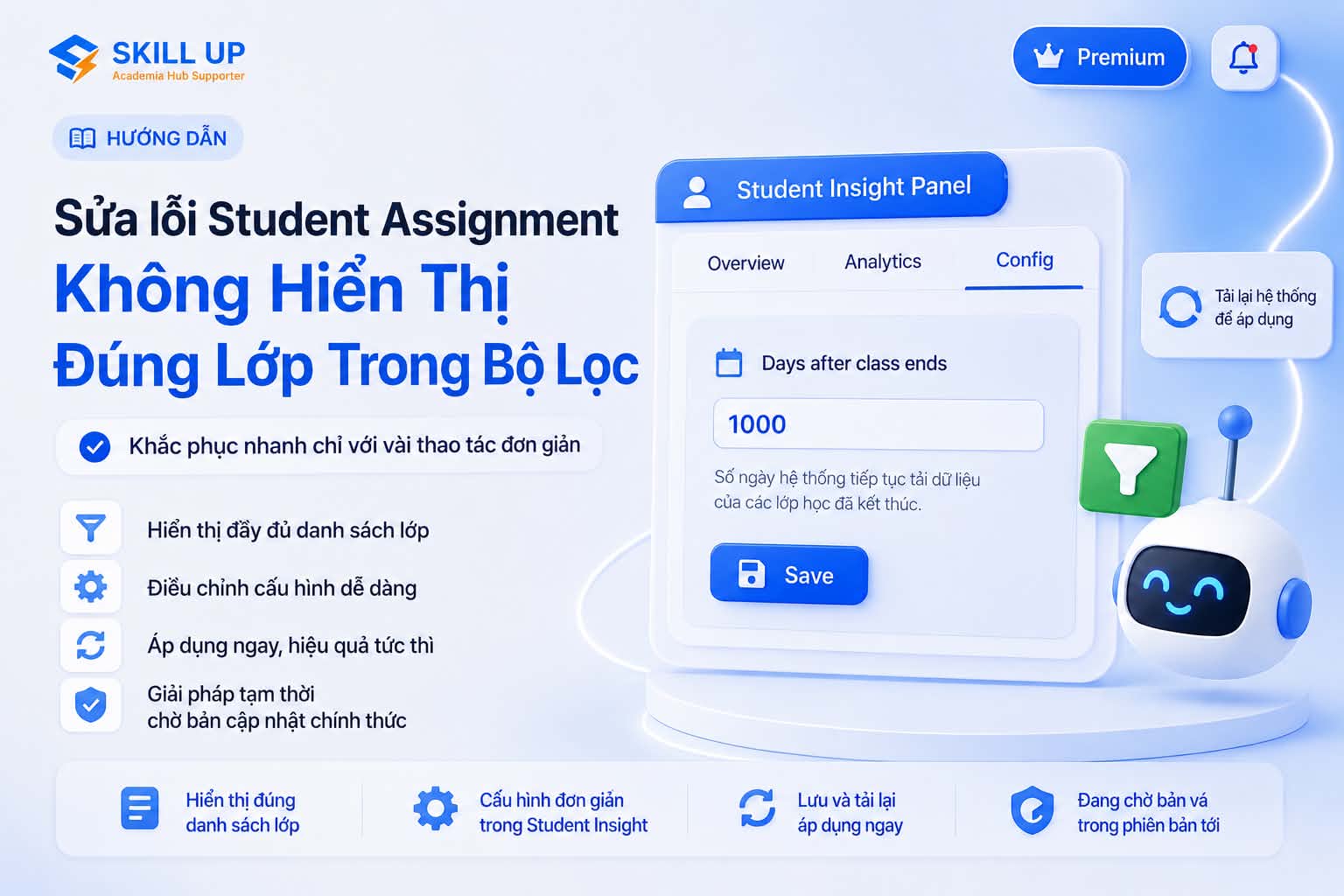
Sau bản cập nhật mới của ALH, trang Student Assignment có thể hiển thị sai hoặc thiếu lớp trong bộ lọc. Bài viết hướng dẫn cách chỉnh Days after class ends trong Student Insight Panel để khắc phục tạm thời và tải lại hệ thống.
Trong thời gian gần đây, sau khi ALH cập nhật phiên bản mới, một số người dùng gặp phải tình trạng trang Student Assignment không hiển thị đầy đủ hoặc hiển thị sai danh sách lớp trong phần bộ lọc (Class Filter). Điều này khiến việc tìm kiếm và quản lý bài tập của sinh viên trở nên khó khăn hơn.
Bài viết dưới đây sẽ hướng dẫn cách khắc phục tạm thời lỗi này chỉ với vài thao tác đơn giản.
Nguyên Nhân Student Assignment Hiển Thị Sai Lớp
Sau bản cập nhật mới của ALH, cơ chế tải dữ liệu lớp học trong trang Student Assignment đã có sự thay đổi. Trong một số trường hợp, hệ thống chỉ hiển thị một phần danh sách lớp hoặc không hiển thị đúng lớp mà giảng viên đang quản lý.
Đây là lỗi đã được đội ngũ phát triển xác định và đang chuẩn bị bản vá trong các phiên bản sắp tới.
Cách Khắc Phục Lỗi Student Assignment Không Hiển Thị Đúng Lớp
Bước 1: Mở Student Insight Panel
Tại giao diện ALH, tìm nút hiển thị gói tài khoản của bạn ở góc trên bên phải.
Nút này có thể là:
- Premium
- Basic
- Free
- Trial
Nút nằm cạnh biểu tượng thông báo (Notification) trên thanh Header.
Nhấn vào nút tương ứng với gói tài khoản đang sử dụng.
Sau đó chọn:
Mở Student Insight Panel
Hệ thống sẽ hiển thị bảng Student Insight Panel ở bên cạnh màn hình.
Bước 2: Mở Tab Config
Trong Student Insight Panel, chọn tab:
Config
Tại đây, tìm trường cấu hình:
Days after class ends
Nếu giá trị hiện tại là 14, hãy thay đổi thành 1000.
Trong trường hợp trường này đã được cấu hình với một giá trị khác, chỉ cần tăng giá trị hiện tại lên mức phù hợp (khuyến nghị 1000).
Bước 3: Lưu Cấu Hình
Sau khi cập nhật giá trị, nhấn Save để lưu lại cấu hình mới.
Bước 4: Tải Lại ALH
Sau khi lưu thành công:
- Refresh trang ALH
- Hoặc đăng nhập lại hệ thống
Khi tải lại hoàn tất, quay lại trang Student Assignment và kiểm tra phần bộ lọc lớp.
Thông thường danh sách lớp sẽ hiển thị đầy đủ trở lại sau khi cấu hình được cập nhật.
Vì Sao Việc Thay Đổi Days After Class Ends Giúp Khắc Phục Lỗi?
Tham số Days after class ends quyết định khoảng thời gian hệ thống tiếp tục tải dữ liệu của các lớp học đã kết thúc.
Khi giá trị này quá thấp, một số lớp có thể không được đưa vào danh sách bộ lọc của Student Assignment, dẫn đến hiện tượng hiển thị thiếu hoặc hiển thị sai lớp.
Việc tăng giá trị lên 1000 ngày giúp hệ thống tải đầy đủ dữ liệu lớp học cần thiết và khắc phục tình trạng trên.
Lưu ý
Đây là giải pháp khắc phục tạm thời trong khi chờ bản cập nhật chính thức từ ALH.
Lỗi hiển thị sai lớp trong Student Assignment đã được đội ngũ phát triển khoanh vùng nguyên nhân và sẽ được sửa hoàn toàn trong phiên bản sắp tới.
Nếu sau khi thực hiện các bước trên mà lỗi vẫn còn xuất hiện, hãy thử tải lại trình duyệt hoặc liên hệ đội ngũ hỗ trợ để được kiểm tra thêm.
Kết Luận
Lỗi Student Assignment không hiển thị đúng lớp trong bộ lọc xuất hiện sau bản cập nhật mới của ALH có thể được khắc phục nhanh chóng thông qua Student Insight Panel.
Chỉ cần điều chỉnh giá trị Days after class ends lên 1000, lưu cấu hình và tải lại hệ thống, danh sách lớp sẽ được hiển thị đầy đủ hơn trong phần bộ lọc.
Bản sửa lỗi chính thức sẽ được phát hành trong các phiên bản extension tiếp theo.